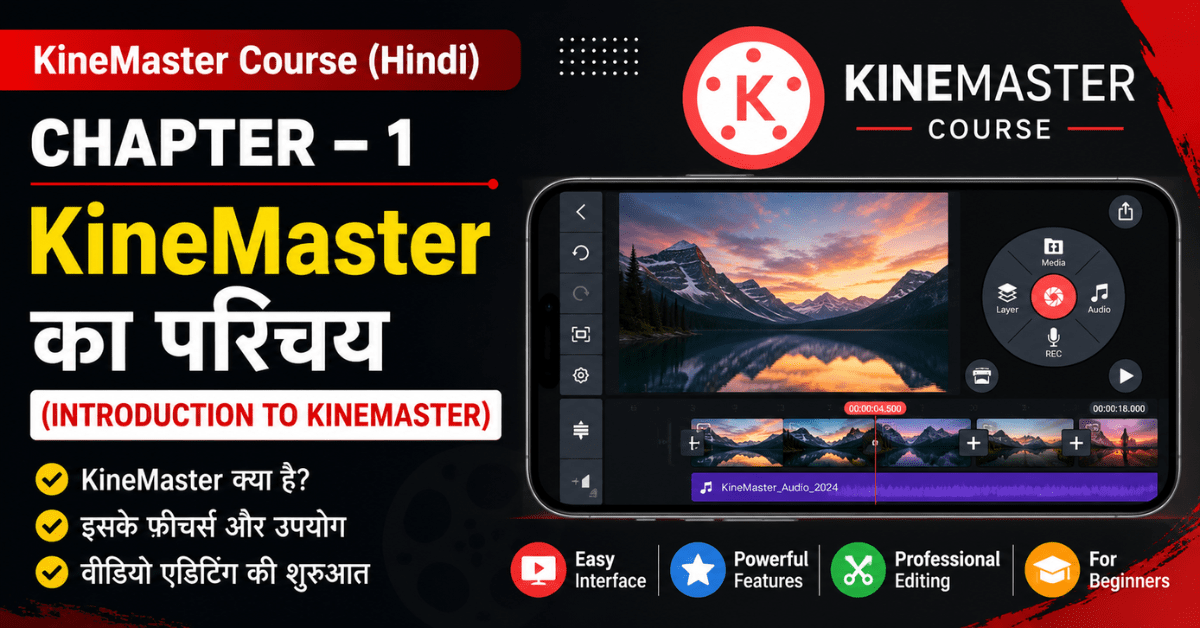
KineMaster Introduction, Chapter – 1 : #KineMaster का परिचय
KineMaster Introduction क्यों सीखें?
उद्देश्य (Objective):
इस अध्याय को पढ़ने के बाद विद्यार्थी KineMaster के बारे में पूरी जानकारी प्राप्त करेंगे, इसकी विशेषताओं को समझेंगे तथा नया प्रोजेक्ट बनाना सीखेंगे।
1. KineMaster क्या है?
#KineMaster एक Professional Video Editing Application है जिसकी सहायता से मोबाइल, टैबलेट तथा कुछ Chromebook डिवाइसों पर उच्च गुणवत्ता (High Quality) की वीडियो बनाई एवं संपादित (Edit) की जाती है।
इसमें वीडियो काटना (Trim), जोड़ना (Merge), टेक्स्ट लिखना, म्यूजिक जोड़ना, इफेक्ट्स लगाना, ट्रांज़िशन देना, कलर सुधारना तथा वीडियो को HD एवं 4K गुणवत्ता में Export करना संभव है।
परिभाषा (Definition)
KineMaster एक Professional Non-Linear Video Editing (NLE) Application है, जिसका उपयोग वीडियो बनाने, संपादित करने तथा प्रकाशित करने के लिए किया जाता है।
2. KineMaster का इतिहास
| विवरण | जानकारी |
|---|---|
| Software Name | KineMaster |
| Developer | KineMaster Corporation |
| पहला संस्करण | वर्ष 2013 |
| Platform | Android, iOS एवं Tablet |
| Category | Video Editing Software |
3. KineMaster का उपयोग कहाँ किया जाता है?
आज KineMaster का उपयोग व्यक्तिगत तथा व्यावसायिक दोनों प्रकार के कार्यों में किया जाता है।
मुख्य उपयोग
- YouTube Video Editing
- Instagram Reels
- Facebook Reels
- YouTube Shorts
- WhatsApp Status
- Educational Videos
- Online Classes
- Product Advertisement
- Business Promotion
- Wedding Video Editing
- Birthday Video
- Travel Vlog
- Short Film
- Documentary
- News Video
- Social Media Content
4. KineMaster की विशेषताएँ (Features)
KineMaster में अनेक आधुनिक सुविधाएँ उपलब्ध हैं।
प्रमुख Features
- Multi Layer Editing
- Video Trim एवं Split
- Audio Editing
- Voice Recording
- Chroma Key (Green Screen)
- Text एवं Titles
- Animation
- Transition Effects
- Filters
- Color Adjustment
- Speed Control
- Reverse Video
- AI Tools
- Auto Captions
- Background Music
- 4K Export
5. KineMaster के लाभ (Advantages)
- उपयोग में सरल
- मोबाइल पर Professional Editing
- HD एवं 4K Export
- सोशल मीडिया के लिए उपयुक्त
- Beginner तथा Professional दोनों के लिए उपयोगी
- तेज़ एवं आसान Interface
- AI आधारित आधुनिक Tools
6. KineMaster के नुकसान (Limitations)
- Free Version में Watermark आता है।
- कुछ Premium Assets केवल Subscription में उपलब्ध होते हैं।
- बड़े Project में अधिक RAM की आवश्यकता होती है।
- पुराने मोबाइल में Editing धीमी हो सकती है।
7. System Requirements
Android
- Android 8.0 या उससे ऊपर
- कम से कम 4 GB RAM (6 GB या अधिक बेहतर)
- 2 GB खाली Storage
iPhone / iPad
- iOS का नवीन संस्करण
- पर्याप्त Storage
8. KineMaster के Version
(A) Free Version
- Basic Editing
- Watermark
- Limited Assets
(B) Premium Version
- Watermark नहीं
- सभी Premium Assets
- Advanced Effects
- Premium Music
- Premium Fonts
- AI Features
9. KineMaster Install करने की प्रक्रिया
Android में Install
Step 1: Google Play Store खोलें।
Step 2: Search Box में KineMaster लिखें।
#Step 3: Install बटन पर क्लिक करें।
Step 4: Install होने के बाद Open करें।
10. KineMaster पहली बार खोलना
App खोलने पर निम्न विकल्प दिखाई देते हैं—
- Create
- My Projects
- Asset Store
- Settings
- Premium
- Help
11. नया Project कैसे बनाएं?
Step 1
KineMaster खोलें।
Step 2
Create New Project पर क्लिक करें।
Step 3
Aspect Ratio चुनें।
Step 4
Media जोड़ें।
Step 5
Editing प्रारम्भ करें।
12. Aspect Ratio क्या है?
Aspect Ratio का अर्थ है वीडियो की चौड़ाई (Width) तथा ऊँचाई (Height) का अनुपात।
सामान्य Aspect Ratio
| Ratio | उपयोग |
|---|---|
| 16 : 9 | YouTube Landscape |
| 9 : 16 | Reels एवं Shorts |
| 1 : 1 | Instagram Post |
| 4 : 5 | Facebook एवं Instagram Feed |
| 21 : 9 | Cinematic Video |
13. Project क्या होता है?
जिस वीडियो पर हम Editing करते हैं उसे Project कहते हैं।
Project में निम्न सामग्री हो सकती है—
- Video
- Photo
- Audio
- Text
- Effects
- Stickers
14. KineMaster Interface का परिचय
KineMaster का मुख्य Interface निम्न भागों में विभाजित होता है—
Preview Screen
वीडियो देखने के लिए।
Timeline
वीडियो Editing करने का मुख्य भाग।
Media Panel
Photo एवं Video जोड़ने के लिए।
Layer Button
Text, Image, Sticker एवं Overlay जोड़ने के लिए।
Audio Button
Music जोड़ने के लिए।
Voice Button
Voice Recording के लिए।
Export Button
Video Save करने के लिए।
नोट: इन सभी भागों का विस्तार से अध्ययन Chapter 2 में किया जाएगा।
15. Project Save करना
यदि Editing पूरी नहीं हुई है तो Project को Save करें।
बाद में उसी Project को खोलकर Editing जारी रख सकते हैं।
16. Export क्या होता है?
Editing पूरी होने के बाद Video को MP4 या अन्य समर्थित Format में Save करने की प्रक्रिया को Export कहते हैं।
Export करते समय निम्न विकल्प चुने जाते हैं—
- Resolution
- Frame Rate (FPS)
- Quality
- Bitrate (यदि उपलब्ध हो)
अध्याय सारांश (Chapter Summary)
- KineMaster एक Professional Video Editing Application है।
- इसका उपयोग सोशल मीडिया, शिक्षा और व्यवसायिक वीडियो बनाने में किया जाता है।
- इसमें Multi Layer Editing, AI Tools, Audio Editing और 4K Export जैसी सुविधाएँ उपलब्ध हैं।
- नया Project बनाने के लिए Aspect Ratio चुनना आवश्यक है।
- किसी भी वीडियो पर कार्य करने के लिए पहले Project बनाया जाता है।
- Interface के मुख्य भागों में Preview Screen, Timeline, Media Panel, Layer Button, Audio Button और Export Button शामिल हैं।
महत्वपूर्ण Viva Questions
- KineMaster क्या है?
- KineMaster का Developer कौन है?
- Free Version और Premium Version में क्या अंतर है?
- Aspect Ratio क्या होता है?
- 9:16 Aspect Ratio का उपयोग कहाँ किया जाता है?
- Project क्या है?
- Timeline क्या है?
- Preview Screen का क्या कार्य है?
- Export क्या होता है?
- KineMaster की पाँच विशेषताएँ लिखिए।
MCQs (Multiple Choice Questions)
1. KineMaster किस प्रकार का Software है?
A) Photo Viewer
B) Video Editing Application
C) Web Browser
D) PDF Reader
उत्तर: B
2. KineMaster का उपयोग किस कार्य के लिए किया जाता है?
A) Video Editing
B) Typing
C) Painting
D) Programming
उत्तर: A
3. Instagram Reels के लिए कौन-सा Aspect Ratio उपयुक्त है?
A) 16:9
B) 9:16
C) 4:3
D) 1:2
उत्तर: B
4. KineMaster के Free Version में क्या दिखाई देता है?
A) Watermark
B) Virus
C) Error
D) Password
उत्तर: A
5. Video Save करने की प्रक्रिया क्या कहलाती है?
A) Delete
B) Export
C) Import
D) Upload
उत्तर: B
Practical
Practical 1
KineMaster Install करके Open करें।
Practical 2
9:16 Aspect Ratio में नया Project बनाइए।
Practical 3
Gallery से 3 Photo और 1 Video Import कीजिए।
Practical 4
Project को Save कीजिए।
Practical 5
बिना Export किए Project बंद करें और दोबारा खोलकर कार्य जारी रखें।
अगला अध्याय (Chapter 2): KineMaster Interface एवं Home Screen
इस अध्याय में हम KineMaster के हर बटन, आइकन और इंटरफ़ेस (Media, Layer, Audio, Voice, Timeline, Preview Window आदि) को स्क्रीनशॉट के साथ विस्तार से समझेंगे।
Read More: Video Editing
Read More: Tally Prime