
Filter क्या होता है?
MS Excel में Filter एक ऐसा फीचर है जिसकी मदद से हम बड़ी टेबल में से केवल जरूरी जानकारी को जल्दी से देख सकते हैं।
Filter लगाने पर बाकी डेटा छिप जाता है और केवल चुनी गई जानकारी दिखाई देती है।
Filter क्यों जरूरी है?
- बड़े डेटा को आसानी से खोजने के लिए
- केवल जरूरी रिकॉर्ड देखने के लिए
- समय बचाने के लिए
- डेटा को व्यवस्थित करने के लिए
- रिपोर्ट बनाने में सहायता के लिए
Filter लगाने के Steps
- पूरी Table को Select करें
- Data Tab पर जाएँ
- Filter Option पर क्लिक करें
- Header में Drop-down Arrow दिखाई देगा
- जिस जानकारी को देखना है उसे Select करें
Shortcut Key: Ctrl + Shift + L
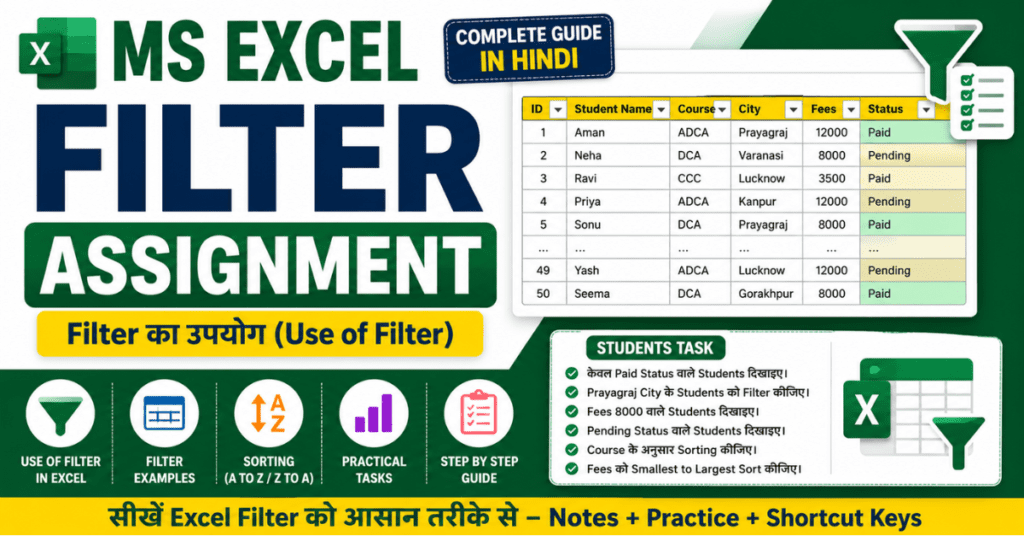
Assignment में दिए गए Filter Tasks
1. केवल Paid Status वाले Students दिखाइए
Steps:
- Status Column के Filter Arrow पर क्लिक करें
- केवल Paid को Select करें
- OK दबाएँ
Result:
सिर्फ Paid Students दिखाई देंगे।
2. Prayagraj City के Students को Filter कीजिए
Steps:
- City Column के Filter पर क्लिक करें
- केवल Prayagraj Select करें
- OK करें
Result:
सिर्फ Prayagraj City के Students दिखेंगे।
3. Fees 8000 वाले Students दिखाइए
Steps:
- Fees Column में Filter लगाएँ
- 8000 Select करें
- OK करें
Result:
केवल 8000 Fees वाले Students दिखाई देंगे।
4. Pending Status वाले Students दिखाइए
Steps:
- Status Column के Filter में जाएँ
- केवल Pending Select करें
- OK करें
Result:
सिर्फ Pending Students दिखाई देंगे।
5. Course के अनुसार Sorting कीजिए
Steps:
- Course Column Select करें
- Data Tab → Sort A to Z
Result:
Course Alphabetical Order में आ जाएगा।
6. Fees को Smallest to Largest Sort कीजिए
Steps:
- Fees Column Select करें
- Data Tab → Sort Smallest to Largest
Result:
कम Fees से ज्यादा Fees तक डेटा व्यवस्थित हो जाएगा।
Filter के फायदे
- Data Analysis आसान होता है
- Duplicate जानकारी ढूँढना आसान होता है
- Reports जल्दी बनती हैं
- बड़े डेटा को Manage करना आसान होता है
Important Shortcut Keys
| कार्य | Shortcut Key |
| Filter On/Off | Ctrl + Shift + L |
| Copy | Ctrl + C |
| Paste | Ctrl + V |
| Save | Ctrl + S |
| Undo | Ctrl + Z |
निष्कर्ष
MS Excel में Filter Feature बड़े डेटा को जल्दी और आसान तरीके से देखने, खोजने और व्यवस्थित करने में बहुत उपयोगी होता है। इसका उपयोग स्कूल, ऑफिस, बैंक और कंपनियों में सबसे ज्यादा किया जाता है।